
Por Qué los Efectos Predefinidos?
Los efectos en After Effects son tu atajo hacia animaciones que se ven profesionales sin tener que escribir una sola línea de código. Es como tener un kit de herramientas listas para usar. Blur, glow, distorsión, cambios de color — todo lo que necesitas para mejorar tus clips está aquí.
La diferencia entre una animación básica y una que realmente destaca muchas veces está en cómo aplicas estos efectos. No se trata solo de agregarlos porque sí, sino de entender qué hace cada uno y cuándo usarlo. Eso es lo que te mostramos aquí.
Blur: Movimiento Suave
El blur no es solo para hacer las cosas borrosas. Es para simular movimiento real. Cuando algo se mueve rápido en la vida real, qué ves? Movimiento borroso. Ese es el efecto que queremos recrear.
En After Effects tienes varias opciones de blur. El Motion Blur es la estrella — hace que tus animaciones parezcan más naturales porque imita lo que la cámara captura en la vida real. Si animas una bola que rebota, el Motion Blur la hará verse como si realmente estuviera en movimiento.
Hay también Gaussian Blur para suavizar áreas específicas, Radial Blur para movimientos circulares, y Fast Blur para cuando necesitas algo rápido. La clave es no abusar — un poco de blur mejora, mucho blur lo arruina todo.
Consejo Pro
El Motion Blur funciona mejor con animaciones de 24 fps o más. Si trabajas a 30 fps o 60 fps, verás la diferencia de inmediato. Pruébalo en ambos sentidos y compara el resultado.
Glow: Luz y Energía
El glow es tu mejor amigo cuando quieres que algo brille. Pero aquí está lo importante — el glow real no funciona igual que en películas. Un glow fuerte puede destruir la credibilidad de tu trabajo si no lo usas correctamente.
Usa glow para elementos que emiten luz. Una bombilla, un láser, un neon sign, fuego. También funciona bien para efectos mágicos o de ciencia ficción. Pero si lo aplicas a un texto sobre un fondo blanco, se verá falso inmediatamente.
El truco está en la intensidad. Comienza con valores bajos y aumenta poco a poco. Aprenderás rápidamente a ver cuándo es demasiado. Y recuerda — el glow en After Effects se ve diferente en monitor que en exportación, así que siempre renderiza una prueba.
Distortion: Deformación Controlada
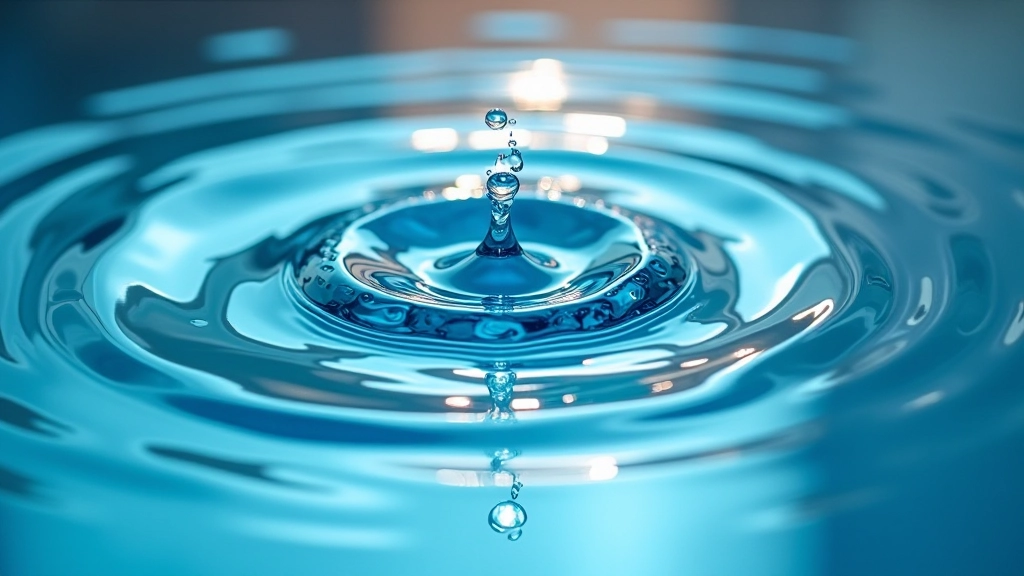
La distorsión es perfecta para simular calor, agua, vidrio roto, o simplemente para crear transiciones raras. Ripple hace que algo ondule como agua. Wave crea olas. Turbulent Displace es más caótico — ideal para humo o fuego.
Lo interesante de la distorsión es que puedes animar los parámetros. Una onda que comienza pequeña y crece, un ripple que se expande desde el centro. Esto es lo que hace que se sienta real y dinámico.
Pero aquí viene el advertencia — demasiada distorsión hace que algo sea ilegible. Si necesitas que la gente vea qué hay bajo la distorsión, mantenla sutil. Si es puramente para efecto, entonces adelante.
Color Correction: El Efecto Invisible
Los efectos de color muchas veces no se notan. Ese es el punto. Un buen color correction hace que el video se vea natural y cohesivo. Un mal color correction hace que se vea como si fue hecho en 2005.
Hue/Saturation te permite cambiar colores específicos. Levels te da control fino sobre los tonos. Curves es el poder máximo — aquí es donde los profesionales trabajan. Pero no necesitas entender todo esto ahora.
Comienza con algo simple. Desatura ligeramente tu video para hacerlo verse más cinematográfico. O añade un tint azulado para una sensación de noche. Estos pequeños cambios transforman completamente el mood.
Combinando Efectos: Más que la Suma de Partes
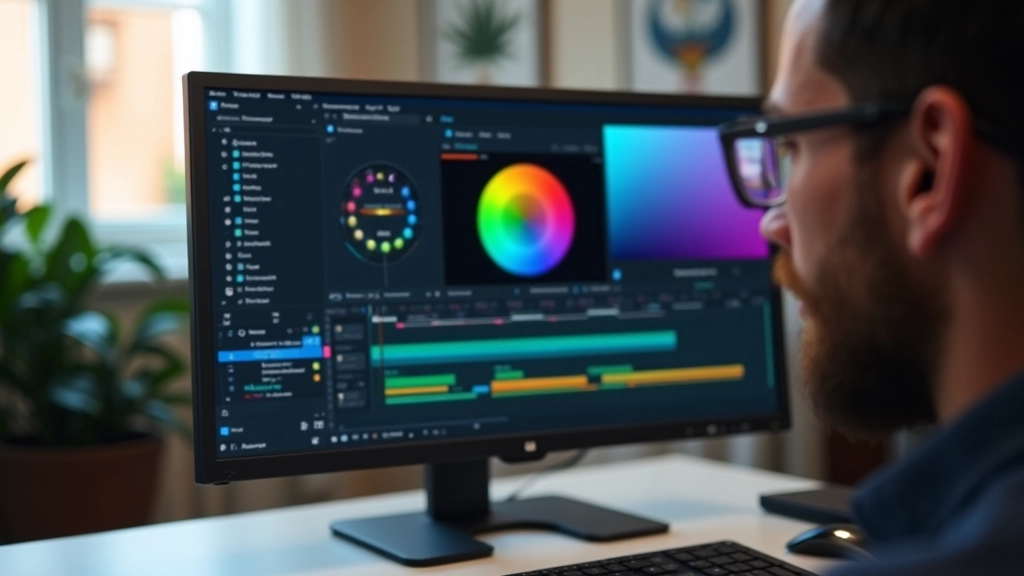
El verdadero poder está en combinar efectos. No es solo blur + glow + distortion. Es entender cómo trabajan juntos. Un glow sin blur se ve artificial. Un blur sin color correction se ve incompleto.
“Cuando combinas Motion Blur con un glow suave y color correction cálida, de repente tienes una escena que parece sacada de una película profesional.”
El orden también importa. En After Effects, los efectos se aplican de arriba hacia abajo en tu panel Effects. Si pones blur último, afectará todo lo demás. Si lo pones primero, otros efectos se aplican encima. Experimenta y verás.
Una cosa que muchos principiantes no hacen es renderizar una vista previa. Después de aplicar efectos, ve a Composition Preview RAM Preview. Verás exactamente cómo se verá, a tiempo real (o tan rápido como tu computadora pueda).
Lo Que Aprendiste Hoy
Los efectos predefinidos en After Effects no son trucos — son herramientas fundamentales. Blur hace que el movimiento se vea natural. Glow añade brillo y energía. Distortion crea deformación controlada. Color correction establece el mood. Y cuando los combinas correctamente, algo mágico sucede.
No necesitas entender programación o matemática compleja. Solo necesitas saber qué efecto hace qué, cuándo usarlo, y cómo no abusar de él. La mayoría de videos profesionales usan exactamente estos efectos que acabas de aprender. Algunos de ellos múltiples veces.
El siguiente paso es practicar. Toma un clip simple, aplica estos efectos uno por uno, y ve qué pasa. Anima los parámetros. Cambia los valores. Comete errores. Eso es cómo aprendes. No hay forma de aprender After Effects sin tocar botones y ver qué sucede.
Listo para Seguir?
Domina los keyframes y crea tus primeras animaciones reales.
Ir a Keyframes: Tu Primera AnimaciónNota Importante
Este artículo es material educativo diseñado para enseñar conceptos fundamentales de After Effects. Los resultados pueden variar según tu versión del software, configuración de computadora, y configuración del proyecto. Siempre renderiza pruebas antes de exportar tu trabajo final, ya que los efectos pueden verse diferentes en distintos monitores y resoluciones.