
Por Qué la Línea de Tiempo es Fundamental?
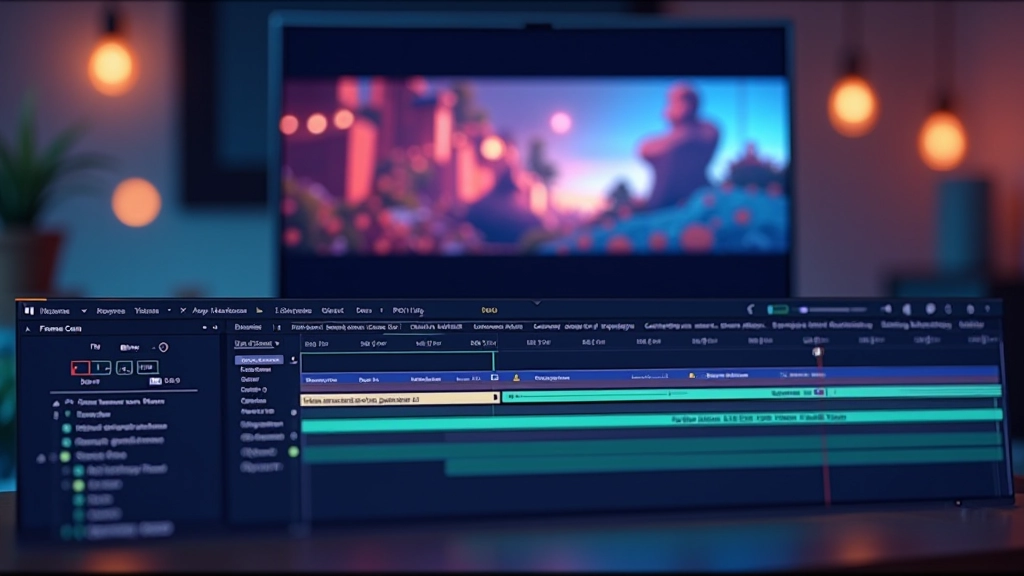
Cuando abres After Effects por primera vez, la línea de tiempo puede parecer intimidante. Es ese panel horizontal lleno de pequeños cuadrados y números. Pero aquí está la verdad: es tu mejor herramienta. Sin ella, no tienes animación. No tienes control. No tienes nada.
La línea de tiempo es donde ocurre toda la magia. Es el espacio donde defines exactamente qué sucede, cuándo sucede, y durante cuánto tiempo. Cada fotograma cuenta. Cada milisegundo importa. Y una vez que entiendas cómo funciona realmente, verás que todo en After Effects tiene sentido.
La Estructura Base: Fotogramas y Tiempo
La línea de tiempo funciona en fotogramas. En vídeo estándar, tienes 25 fotogramas por segundo (fps) en PAL o 30 fps en NTSC. Esto significa que si quieres una animación de 1 segundo, necesitas 25 o 30 fotogramas diferentes. No es complicado, pero sí requiere precisión.
Verás números en la parte superior: 0;00 significa segundo cero. 0;10 significa el décimo fotograma. A medida que avanzas, estos números aumentan. Es como contar el tiempo exacto de tu película, fotograma por fotograma. Algunos prefieren pensar en ello como una hoja de cálculo de movimiento. Otros lo ven como una partitura musical. Ambas perspectivas son válidas.
Lo importante es que entiendas que cada posición en la línea de tiempo corresponde a un momento específico. Un milisegundo de diferencia puede cambiar completamente cómo se ve tu animación. Por eso los animadores profesionales son obsesivos con el timing. No es paranoia, es precisión.
“La línea de tiempo no es solo un panel. Es el corazón de tu composición. Sin ella, no tienes proyecto. Tienes solo capas estáticas.”
— Principio fundamental en animación digital
Keyframes: Los Puntos de Control de tu Animación
Los keyframes son los marcadores que estableces en la línea de tiempo para decir: “En este fotograma, esta capa está aquí.” “En este otro fotograma, está allá.” After Effects calcula automáticamente todo lo que sucede en medio. Eso es interpolación. Eso es animación.

Colocando tu Primer Keyframe
Para crear un keyframe, necesitas dos cosas: una propiedad (posición, rotación, opacidad) y un momento en la línea de tiempo. Presiona el pequeño botón de cronómetro al lado de la propiedad que quieres animar. Verás un pequeño diamante aparecer en la línea de tiempo. Ese es tu keyframe.
Ahora muévete 10 fotogramas más adelante. Cambia el valor de la propiedad. Automáticamente, After Effects crea otro keyframe. Acabas de animar algo. Es así de simple. Dos puntos, un cambio, y el software hace el resto.
La mayoría de principiantes cometen el mismo error: ponen demasiados keyframes. Piensan que necesitan uno cada fotograma. No. Eso es animación fotograma a fotograma, y es agotador. Los keyframes son puntos de control, no instrucciones para cada fotograma individual.
Nota Importante
Este artículo es educativo y tiene como objetivo ayudarte a comprender los conceptos fundamentales de After Effects. El software tiene una curva de aprendizaje, y cada proyecto es diferente. Los principios aquí expuestos son generales y pueden necesitar adaptación según tus necesidades específicas. Te recomendamos practicar con proyectos pequeños antes de abordar animaciones complejas.
Controlando la Velocidad: Easing y Curvas
Aquí es donde la animación deja de ser mecánica y se vuelve real. Los keyframes lineales crean movimiento robótico. Algo que va de punto A a punto B en línea recta. Pero el movimiento en la vida real no funciona así. Las cosas aceleran. Se desaceleran. Tienen peso.
Ease In y Ease Out
Ease in significa que algo comienza lentamente y acelera. Ease out significa que comienza rápido y se desacelera. Estos son los conceptos más básicos de animación profesional, y cambian todo. Literalmente todo.
En After Effects, selecciona dos keyframes, haz clic derecho, y busca “Keyframe Assistant > Easy Ease”. Verás inmediatamente cómo tu animación se vuelve más suave. Es casi mágico. Pero eso es solo el principio.
Para control total, abre el gráfico de curvas. Presiona Ctrl+Alt+F (Windows) o Cmd+Opt+F (Mac). Verás una curva entre tus keyframes. Arrastra esos puntos de control y podrás ajustar exactamente cómo acelera y desacelera tu animación. Un pequeño ajuste aquí puede hacer que algo se vea profesional o amateur.

Organización: Mantén tu Línea de Tiempo Limpia
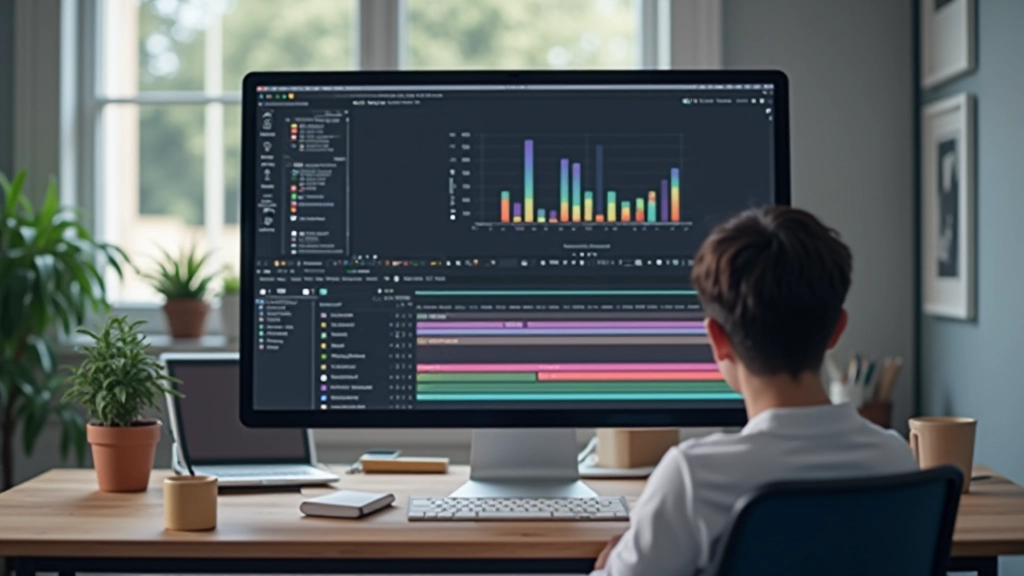
Cuando trabajas en un proyecto real, la línea de tiempo puede volverse caótica. Tienes 20 capas. Tienen nombres genéricos como “Shape 1” y “Solid 1”. No sabes qué está qué. Es un desastre. Y sí, todos hemos estado allí.
Convenciones de Nombres y Colores
Renombra tus capas. Sé específico. “Texto Principal”, no “Texto 1”. “Fondo Animado”, no “Shape Layer”. Después, asigna colores. Las capas de texto pueden ser azules. Los elementos gráficos, verdes. Los efectos especiales, rojos. Es visual, es rápido, y te ahorra tiempo cuando trabajas bajo presión.
También usa carpetas. En After Effects, puedes crear grupos de capas. Si tienes 5 capas que forman un personaje, agrúpalas. Llámalo “Personaje Principal”. Ahora tu línea de tiempo es legible. Puedes contraer la carpeta cuando no necesitas trabajar en ella. Es organización. Es profesionalismo.
El Siguiente Paso en tu Viaje con After Effects
La línea de tiempo no es complicada. Es solo un espacio donde controlas el tiempo y el movimiento. Una vez que entiendas cómo funcionan los fotogramas, los keyframes y el easing, tienes 80% del conocimiento que necesitas para crear animaciones profesionales.
Lo que sigue es práctica. Abre After Effects. Crea una composición simple. Anima un cuadrado moviéndose de izquierda a derecha. Luego hazlo más interesante con easing. Después, anima su escala. Después su rotación. Cada pequeño proyecto te enseña algo nuevo sobre cómo funciona el software.
No hay atajos en animación. No hay fórmulas mágicas. Solo comprensión, práctica y paciencia. Pero con lo que ya sabes sobre la línea de tiempo, ya estás en el camino correcto.